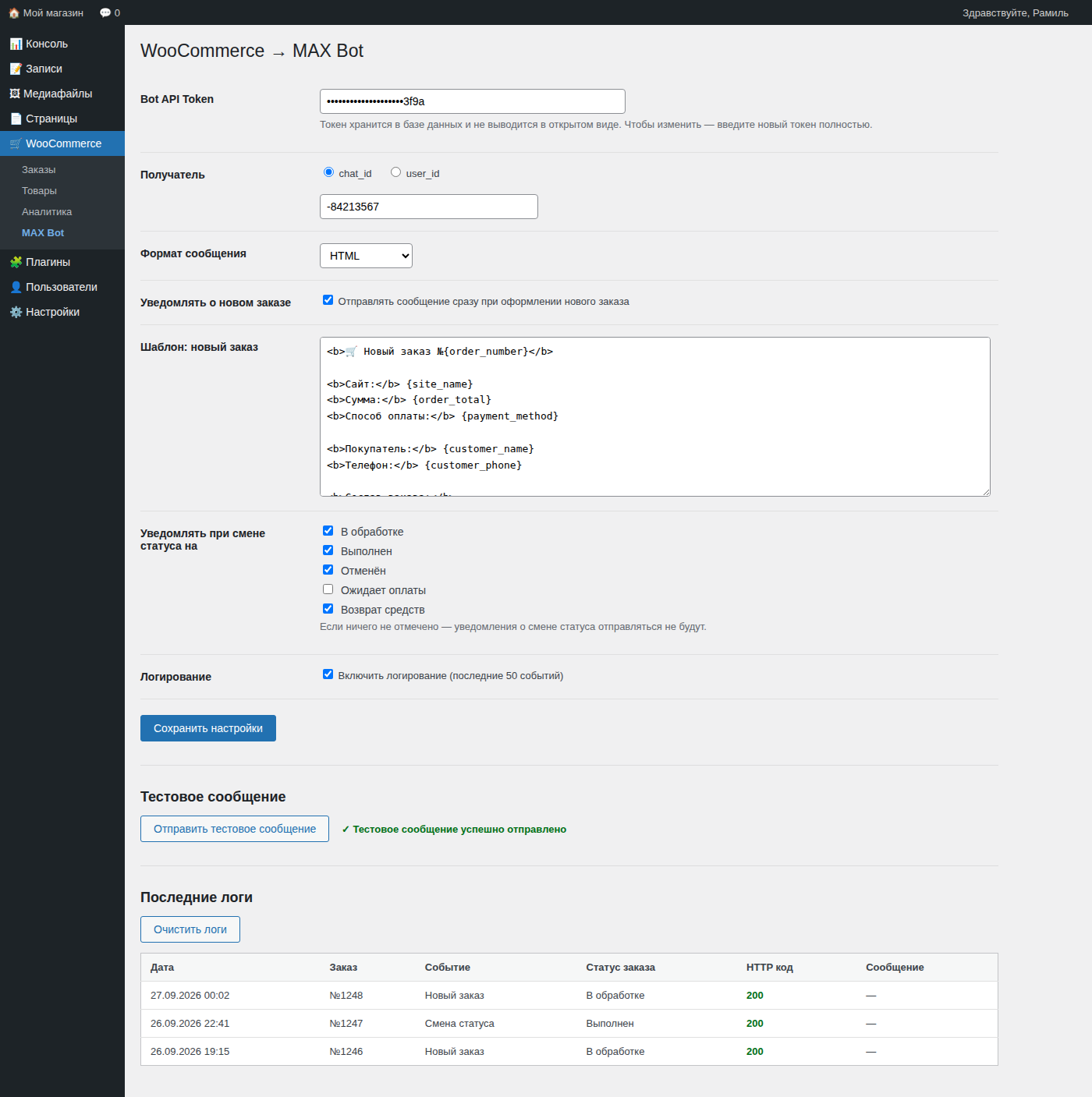
Плагин WooCommerce → MAX Bot связывает интернет-магазин на WooCommerce с ботом в мессенджере MAX. Как только покупатель оформляет заказ или меняется его статус (в обработке, оплачен, отменён и т.д.), уведомление тут же прилетает вам в MAX — в личку или в групповой чат, куда добавлен бот.
Возможности
- Уведомление о новом заказе сразу после оформления
- Отдельные уведомления при смене статуса — выбираете нужные статусы галочками (в обработке, выполнен, отменён, возврат и любые другие)
- Два независимых шаблона сообщений — для нового заказа и для смены статуса
- Переменные заказа в шаблоне: номер, сумма, состав корзины (товары, количество, сумма по позиции), способ оплаты, покупатель, телефон, email, адрес доставки, комментарий покупателя, ссылка на заказ в админке
- Отправка в личный чат (user_id) или в группу (chat_id)
- Форматы сообщения: HTML, Markdown, обычный текст
- Журнал последних 50 отправок с кодами ответа API
- Кнопка тестового сообщения
- Ошибка отправки в MAX никогда не блокирует сам заказ WooCommerce
- Работает без Composer и сторонних PHP-библиотек — только штатный HTTP API WordPress
Требования
- WordPress 5.8+
- PHP 7.4+
- Установленный и активный плагин WooCommerce
- Токен бота MAX
Установка
Шаг 1. Загрузите архив плагина
Скачайте ZIP-архив по ссылке в конце статьи. В админке WordPress перейдите в «Плагины» → «Добавить новый» → «Загрузить плагин», выберите скачанный ZIP и нажмите «Установить сейчас».
Шаг 2. Активируйте плагин
После установки нажмите «Активировать плагин». В меню «WooCommerce» появится новый пункт — «MAX Bot».
[МЕСТО ДЛЯ СКРИНШОТА: активация плагина, пункт меню WooCommerce → MAX Bot]
Шаг 3. Укажите токен бота и получателя
Откройте «WooCommerce» → «MAX Bot». Заполните:
- Bot API Token — токен вашего бота MAX
- Получатель — chat_id (для группы) или user_id (для личного чата) и сам идентификатор
Шаг 4. Выберите статусы для уведомлений
Отметьте, при каких статусах заказа отправлять уведомление (например: в обработке, выполнен, отменён). Если ничего не отмечено — уведомления о смене статуса отправляться не будут, но уведомление о новом заказе продолжит работать отдельно.
Шаг 5. Настройте шаблоны сообщений (необязательно)
По умолчанию уже готовы рабочие шаблоны для нового заказа и для смены статуса — с составом корзины, суммой, покупателем и адресом доставки. При желании отредактируйте их — доступные переменные перечислены под полем.
Шаг 6. Отправьте тестовое сообщение
Нажмите «Отправить тестовое сообщение». Если всё настроено верно, в MAX придёт тестовое уведомление.
Шаг 7. Проверьте на реальном заказе
Оформите тестовый заказ в магазине. Уведомление должно прийти в MAX, а запись — появиться в блоке «Последние логи» на странице настроек.
Устранение проблем
«cURL error 60: SSL certificate problem: unable to get local issuer certificate»
Встречается на некоторых конфигурациях shared-хостинга. Проверьте сервер MAX через SSL Labs (ssllabs.com/ssltest) — если там оценка T (Trust issues), проблема на стороне сервера MAX, а не хостинга. В этом случае временно отключите проверку SSL только для запросов к MAX, добавив в functions.php темы:
add_filter( 'woo_max_bot_request_args', function( $args ) {
$args['sslverify'] = false;
return $args;
});
«Ошибка MAX API (код 404): dialog.not.found»
Бот не может писать первым тому, кто ещё ни разу не написал ему. Получатель должен хотя бы раз написать боту (или бот должен быть добавлен в группу) — только после этого отправка заработает.
Уведомление о новом заказе не приходит, а лог пуст
Проверьте, что в настройках указан токен и получатель, а также что галочка «Уведомлять о новом заказе» включена.